
Всё о NoLimit Net
в одном месте
От установки и первого подключения до тонкой настройки правил маршрутизации, виджетов и Android TV. Одна инструкция для Windows, Android, Android TV и iOS.
О приложении
NoLimit Net - премиальный Безопасный интернет-сервис с собственной серверной инфраструктурой. Работает на:
| Платформа | Минимальная версия | Способ установки |
|---|---|---|
| Windows | Windows 10 (1809+) / 11, 64-bit | Установщик .exe |
| Android | Android 8.0 (API 26) и выше | APK с rustisland.ru |
| Android TV | Android TV 8.0+ | APK с rustisland.ru |
| iOS | iOS 16.0 и выше | Apple TestFlight |
| macOS | скоро | - |
Что вы получаете
- 🔒 Шифрование AES-256, защита от утечек DNS
- 🚀 Скорость до 25 Гбит/с, современные протоколы (VLESS / Reality / WireGuard)
- 🌍 10+ премиальных серверов в Европе, Азии, Америке
- 📱 До 3 устройств на одну лицензию
- 🛡️ Kill Switch - мгновенно блокирует интернет при обрыве Безопасный интернет
- 🎯 Split Tunneling - выбор приложений и сайтов через Безопасный интернет
- 🚫 Встроенный блокировщик рекламы и трекеров (Windows)
- 🔄 Авто-обновления без Google Play и сайта
Установка
Windows
- Откройте rustisland.ru/#download
- Нажмите Скачать EXE в карточке Windows
- Запустите файл
NoLimitNet-Setup-2.6.6.exe - Подтвердите запрос UAC (нужны права администратора - Безопасный интернет ставит виртуальный сетевой адаптер)
- Дождитесь окончания установки и нажмите Готово
Android
- Откройте rustisland.ru/#download на телефоне
- Нажмите Скачать APK в карточке Android
- Откройте загруженный файл
NoLimit_2.4.1.apk - При первой установке Android попросит разрешить установку из этого источника - разрешите
- Нажмите Установить
Android TV
- На телевизоре откройте браузер и перейдите на rustisland.ru/#download
- Скачайте APK для Android TV
- Альтернатива: скачайте APK на компьютер и установите через
adb installили с USB-флешки - Разрешите установку из неизвестных источников в настройках TV
- После установки иконка появится на главном экране Android TV
Первый запуск и активация
При первом запуске приложение покажет экран активации. У вас два пути:
Вариант А - Пробный период (24 часа бесплатно)
- Нажмите «Попробовать 24 часа бесплатно»
- В появившемся окне подтверждения нажмите «Начать пробный период»
- Готово - у вас полный доступ ко всем функциям на 24 часа
Что увидите в режиме триала:
- Сверху главного экрана появится баннер
Пробный период: 23ч 45м - Цвет баннера меняется по мере истечения: синий → жёлтый (< 6 часов) → красный (< 1 часа)
- После окончания приложение вернётся на экран активации, Безопасный интернет отключится
Вариант Б - Активация по лицензионному ключу
- Введите ключ в формате
XXXXX-XXXXX-XXXXX-XXXXX(буквы автоматически переводятся в верхний регистр) - Нажмите «Активировать»
- Дождитесь проверки на сервере (~2-3 секунды)
- После успешной активации откроется главный экран
Возможные ошибки активации
| Ошибка | Что значит | Что делать |
|---|---|---|
Неверный ключ активации | Ключ введён с опечаткой или невалиден | Проверьте раскладку, скопируйте из письма заново |
Лимит устройств исчерпан | На лицензии уже максимум устройств | Освободите слот в Настройки → Устройства |
Лицензия истекла | Срок ключа закончился | Купите продление на сайте |
| Сетевая ошибка | Проблема с интернетом | Проверьте соединение и попробуйте снова |
Разрешение Безопасный интернет (Android / Android TV)
При первой попытке подключения Android покажет системный диалог:
Разрешения уведомлений (Android 13+)
Приложение запросит разрешение на показ уведомлений - оно нужно для постоянного индикатора подключения Безопасный интернет в шторке. Разрешите.
Главный экран
Что вы видите
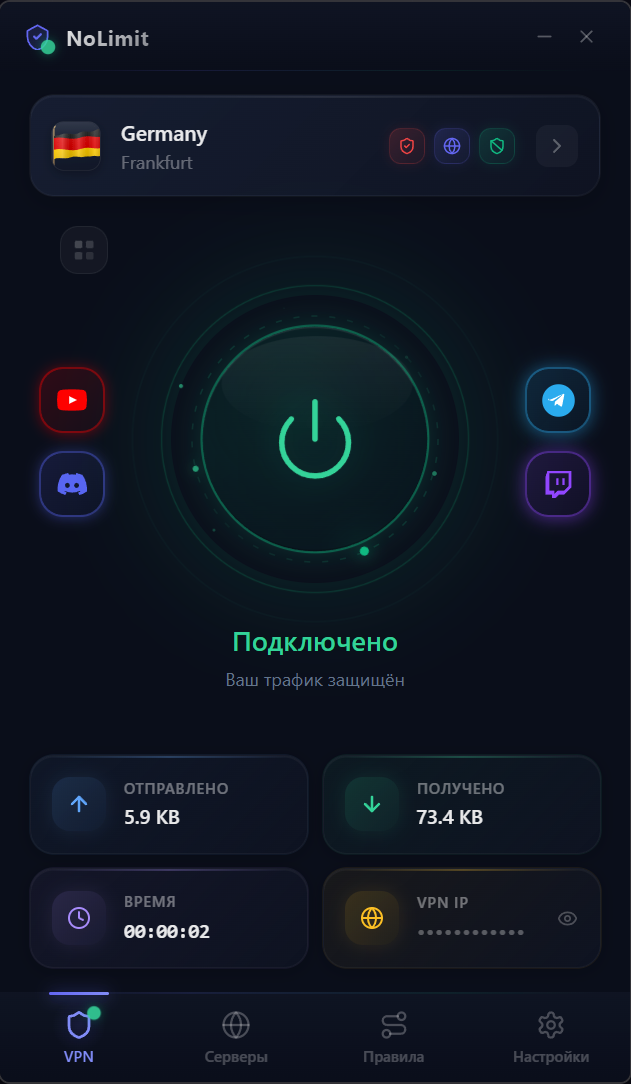
Главная кнопка
Большая круглая кнопка по центру - ваш главный элемент управления.
| Состояние | Цвет | Подпись |
|---|---|---|
| Отключено | Синий | Подключить |
| Подключение… | Фиолетовый, спиннер | Подключение… |
| Подключено | Зелёный с пульсацией | Отключить |
| Отключение… | Фиолетовый, спиннер | Отключение… |
| Ошибка | Красный | Error + текст ошибки |
Карточка статистики
Видна при подключении.
| Поле | Что показывает |
|---|---|
| ↑ Отправлено | Сколько данных вы отправили через Безопасный интернет с момента подключения |
| ↓ Получено | Сколько данных загрузили |
| ⏱ Время | Сколько времени активна текущая сессия |
| 🌍 Безопасный интернет IP | Внешний IP-адрес. По умолчанию скрыт точками - тап, чтобы показать / скрыть |
Нижняя навигация (или боковая на Windows)
- Безопасный интернет - главный экран
- Серверы - выбор сервера
- Правила - режимы маршрутизации и Split Tunneling
- Настройки - все настройки и лицензия
Подключение к Безопасный интернет
Быстрое подключение в один клик
- На главном экране проверьте, что выбран сервер (название и флаг видны над кнопкой)
- Нажмите большую кнопку «Подключить»
- Кнопка станет фиолетовой, появится спиннер
Подключение… - Через 2-5 секунд кнопка станет зелёной с надписью
Подключено - Готово - весь ваш трафик защищён
Если кнопка показывает ошибку
| Ошибка | Что делать |
|---|---|
Выберите сервер | Перейдите на вкладку Серверы, выберите любой тапом |
Ошибка подключения | Попробуйте другой сервер или нажмите Обновить пинг |
Триал истёк | Активируйте лицензионный ключ |
Ошибка аутентификации | Скорее всего, ключ был отозван - напишите в поддержку |
Отключение
Просто нажмите большую зелёную кнопку - она станет фиолетовой, потом синей. Готово.
Выбор сервера
Откройте вкладку Серверы.
Что вы увидите
Список серверов разбит на две группы:
- Мои серверы - ваши собственные серверы (если добавляли)
- Серверы NoLimit - премиальные серверы сервиса, сгруппированные по странам
Каждая карточка сервера содержит:
- 🇸🇪 Флаг страны + название сервера
- ⚡ Скоростной тариф: Высокая (зелёный) / Средняя (жёлтый) / Низкая (красный)
- 📶 Пинг в миллисекундах: зелёный (< 80 ms), жёлтый (80-150), красный (> 150)
Выбрать сервер
Просто тапните по карточке - она подсветится синей рамкой. Если в этот момент Безопасный интернет был подключён к другому серверу, приложение автоматически переподключится.
Авто-выбор лучшего сервера ⚡
В верхнем правом углу экрана Серверы есть кнопка с иконкой молнии - Лучший сервер.
- Нажмите её
- Приложение пингует все серверы и выберет тот, у которого самый низкий пинг
- Через 5-10 секунд лучший сервер станет выбранным
Обновить пинг 🔄
Серая круглая кнопка со стрелкой - пересчитывает пинг до всех серверов. Полезно, если вы перешли с Wi-Fi на мобильный интернет или наоборот.
Свои серверы
Если у вас есть собственный VLESS / VMess / Trojan / Shadowsocks / SOCKS5 сервер - можно подключаться через NoLimit к нему.
Как добавить
- Откройте вкладку Серверы
- Нажмите ➕ в правом верхнем углу
- Откроется окно Добавить сервер с тремя вкладками
Способ 1 - По ссылке
- Вкладка «По ссылке»
- Вставьте URI:
vless://,vmess://,trojan://,ss://,socks5://,http:// - (Опционально) задайте имя сервера
- Нажмите Добавить
Способ 2 - По QR-коду (Android / Android TV)
- Вкладка «QR-код»
- Нажмите «Выбрать изображение»
- Выберите фото с QR-кодом из галереи
- Приложение распознает QR и заполнит все поля
- Нажмите Добавить
Способ 3 - Вручную
- Вкладка «Вручную»
- Заполните: Название, Протокол, Адрес, Порт, Логин, Пароль (если нужны)
- Нажмите Добавить
Удалить свой сервер
- Windows / Android: на карточке сервера в разделе «Мои серверы» - иконка корзины
- Android TV: долгое нажатие на сервер пультом → подтвердите удаление
Маршрутизация трафика (Правила)
Откройте вкладку Правила (или Routing на Windows).
🌐 Глобальный (по умолчанию)
Весь трафик идёт через Безопасный интернет. Это классический режим Безопасный интернет. Все программы и сайты используют туннель. В большинстве случаев - самый безопасный и простой вариант.
🎯 По правилам (Split Tunneling)
Только указанные приложения, домены и IP идут через Безопасный интернет, остальные - напрямую.
Когда выбирать:
- Хотите, чтобы YouTube и Telegram шли через Безопасный интернет, а интернет-банк - напрямую
- Нужно ускорить локальные ресурсы (онлайн-игры, торренты), но при этом обходить блокировки
- Хотите заблокировать рекламные/трекинговые домены полностью
⛔ Прямой
Безопасный интернет полностью отключён. Выключатель Безопасный интернет на уровне профиля - туннель не используется.
Работа в режиме «По правилам»
После выбора этого режима появятся три вкладки: Приложения / Домены / IP.
| Действие | Цвет | Что делает |
|---|---|---|
| Через Безопасный интернет | 🔵 синий | Трафик уходит в туннель |
| Напрямую | 🟢 зелёный | Минует Безопасный интернет, идёт по обычной сети |
| Заблокировать | 🔴 красный | Полностью режется |
Вкладка «Приложения»
Список запущенных программ или выбор .exe файла с диска (Windows). На Android - список установленных приложений. Нажмите ➕, найдите приложение, выберите направление (Безопасный интернет / Прямо / Блок).
Вкладка «Домены»
Добавление сайтов по доменным именам. Три типа сопоставления:
| Тип | Пример | Что попадает под правило |
|---|---|---|
| Точный | example.com | Только example.com |
| Суффикс | example.com | example.com + все поддомены |
| Ключевое слово | google | Любой домен, содержащий «google» |
Вкладка «IP»
Добавление IP-адресов или подсетей: 8.8.8.8, 192.168.1.0/24, 10.0.0.0/8.
Готовые наборы (пресеты, только Windows)
В режиме «По правилам» доступны готовые пресеты для популярных сервисов:
📺 YouTube · 🎮 Discord · 💬 Telegram · 🎬 Twitch · 📷 Instagram · 🐦 X (Twitter) · 🎵 TikTok · 🎧 Spotify · 🎞 Netflix · 🤖 ChatGPT · 👤 Facebook · 🎮 Steam
Кликните по нужному пресету - все домены и IP добавятся одним нажатием. Кликните ещё раз, чтобы отключить набор.
Применение изменений
Настройки
Откройте вкладку Настройки (⚙).
🔒 Kill Switch
Блокировать интернет при разрыве Безопасный интернет. По умолчанию: Выключено.
Если Безопасный интернет внезапно отключится (потеря связи, переподключение Wi-Fi), Kill Switch мгновенно перекроет весь интернет до восстановления туннеля. Без него ваш реальный IP может «протечь» во время разрыва.
🛡 Защита от утечек DNS
Все DNS-запросы через Безопасный интернет-туннель. По умолчанию: Включено. Перенаправляет все DNS-запросы через Безопасный интернет, чтобы провайдер не видел, какие сайты вы посещаете. Рекомендуется не выключать.
🚫 Блокировщик рекламы (только Windows)
Блокирует рекламу, трекеры и вредоносные сайты. По умолчанию: Выключено. Использует встроенные правила (~150 000 рекламных доменов).
⚡ Авто-подключение
Подключаться при запуске приложения. По умолчанию: Выключено. При запуске приложение само нажмёт кнопку «Подключить» к последнему серверу.
🔄 Авто-старт
Запускать NoLimit вместе с системой. По умолчанию: Выключено.
- Windows - добавляет приложение в автозагрузку Windows
- Android / Android TV - приложение запускается после перезагрузки устройства (
BOOT_COMPLETED)
🌐 Язык интерфейса
Доступны 4 языка: 🇷🇺 Русский (по умолчанию) · 🇬🇧 English · 🇫🇷 Français · 🇩🇪 Deutsch. Меняется мгновенно, без перезапуска.
🔋 Оптимизация батареи (Android)
Если Android агрессивно «усыпляет» NoLimit (часто на Xiaomi, Huawei, OPPO), в настройках появится жёлтый баннер. Нажмите «Исправить» - откроется системный экран, где нужно отключить оптимизацию батареи для NoLimit.
🐛 Отправить лог ошибок
- Windows: сохраняет лог в папку Загрузки
- Android: открывает диалог отправки (Telegram, email, мессенджер)
Если что-то не работает - пришлите этот лог в поддержку, это сильно ускорит разбор.
🔓 Выход из аккаунта
Кнопка «Выйти» в нижней части настроек. После подтверждения Безопасный интернет отключится, ключ удалится с устройства, слот освободится.
Лицензия и устройства
Где смотреть статус лицензии
Настройки → раздел «Лицензия»
- Статус:
Активна/Пробный период/Истекла - Срок действия: дата окончания или «Бессрочно»
- Сколько осталось: например, «15 дней» или «1 час 45 минут» (для триала)
- Ваш ключ в формате
XXXX-****-****-XXXX(часть скрыта) с кнопкой «Копировать»
Список устройств
Нажмите «Устройства» в разделе лицензии. Откроется список всех устройств, на которых сейчас активирована ваша лицензия:
- 🖥 Имя устройства (например,
DESKTOP-A1B2C3илиSamsung Galaxy S23) - ✅ Текущее устройство помечено как «Текущее»
- 🗑 Кнопка удаления рядом с каждым устройством (кроме текущего)
Удалить устройство
- Откройте Настройки → Лицензия → Устройства
- Найдите ненужное устройство
- Нажмите 🗑 рядом с ним
- (Android) Появится 5-секундный таймер с кнопкой «Отменить», на случай если передумали
- Через 5 секунд слот освободится
Обновления
NoLimit умеет обновляться сам - без Google Play и без захода на сайт.
Windows
Настройки → раздел «Обновления»
- Текущая версия отображается всегда
- Если есть новая - появится баннер
Доступно обновление vX.X.X - Нажмите «Установить сейчас» - приложение скачает обновление, проверит SHA-256 и автоматически перезапустится
- Прогресс:
Загрузка 35% · 14.2 МБ - Кнопка «Что нового?» откроет changelog
Android
В разделе Настройки → О программе - карточка проверки обновлений. Если найдена новая версия: размер APK + changelog + кнопка «Установить обновление». Android попросит разрешить установку - разрешите.
Android TV
Проверка происходит автоматически при запуске приложения. Если есть обновление - на главном экране появится баннер. Перейдите в Настройки → Установить.
Виджеты (Android)
NoLimit добавляет на домашний экран Android три размера виджетов:
| Размер | Название | Что показывает |
|---|---|---|
| Маленький (1×1) | Статус Безопасный интернет - компактный | Только статус-индикатор: подключено / отключено |
| Средний (4×2) | Безопасный интернет статус и трафик | Статус + текущий сервер + статистика трафика |
| Большой (4×4) | Полная панель Безопасный интернет | Всё из среднего + время подключения + Безопасный интернет IP + кнопка переключения |
Как добавить виджет
- На домашнем экране Android долгое нажатие на пустое место
- Выберите «Виджеты»
- Найдите NoLimit в списке
- Перетащите нужный размер на экран
Тап по виджету
- Большая кнопка - переключает Безопасный интернет (подключить / отключить)
- Карточка сервера - открывает приложение на экране выбора сервера
Особенности Android TV
Версия для телевизоров построена с учётом того, что у вас в руках пульт, а не палец на экране.
Навигация пультом
| Кнопка | Что делает |
|---|---|
| D-Pad ← → ↑ ↓ | Перемещает фокус между элементами |
| OK / Center | Активирует выбранный элемент |
| Back | Возврат на предыдущий экран; на главном - выход |
Визуальные подсказки фокуса
Любой элемент, на котором сейчас фокус, подсвечивается:
- 💙 Синяя рамка толщиной 2 dp
- ✨ Лёгкое свечение вокруг
- 🔍 Увеличение на 4% для подчёркивания
Экранная клавиатура
Когда вы выделяете поле ввода (например, лицензионный ключ) и нажимаете OK, появляется системная экранная клавиатура Android TV. Вводите символ за символом стрелками и OK.
Авто-старт Безопасный интернет на TV-приставке
Главная фишка TV-версии:
- Настройки → Авто-подключение → включите
- Настройки → Авто-старт → включите
- Перезагрузите ТВ-приставку
После включения приставки Безопасный интернет поднимется автоматически без вашего участия и без открытия приложения.
Always-on Безопасный интернет на Android TV
Системные настройки TV → Сеть → Безопасный интернет → NoLimit → Always-on Безопасный интернет: ON. Это гарантирует, что Безопасный интернет будет работать всегда, даже если приложение упало или его убил OEM-«оптимизатор».
Решение проблем
❌ Не подключается / «Ошибка соединения»
- Перейдите на вкладку Серверы
- Нажмите кнопку 🔄 Обновить
- Попробуйте другой сервер (особенно из другой страны)
- Если не помогло - ⚡ Лучший сервер
- Если всё ещё не работает - «Отправить лог ошибок» и пришлите файл в поддержку
❌ Безопасный интернет подключился, но интернет не работает
Чаще всего проблема в Kill Switch с правилами:
- Настройки → Kill Switch → выключите
- Переподключите Безопасный интернет
- Если заработало - оставьте Kill Switch выключенным или используйте только в режиме «Глобальный»
❌ После сна / блокировки экрана Безопасный интернет отключается (Android)
Это работа агрессивной оптимизации батареи (Xiaomi MIUI, Huawei EMUI, OPPO ColorOS, Honor MagicOS).
- Настройки → Оптимизация батареи → Исправить
- На системном экране найдите NoLimit и выберите «Не оптимизировать»
- Дополнительно: добавьте NoLimit в «Защищённые приложения» в фирменных настройках телефона
❌ Android TV не подключается на холодном старте
- Настройки Android TV → Сеть → Безопасный интернет → NoLimit
- Включите Always-on Безопасный интернет
- Включите Block connections without Безопасный интернет (опционально)
❌ «Лимит устройств исчерпан» при активации
На лицензии уже зарегистрировано максимальное количество устройств (по умолчанию 3).
- Зайдите в NoLimit на любом из активированных устройств
- Настройки → Лицензия → Устройства
- Удалите старое/неиспользуемое устройство
- Попробуйте активировать ключ снова
❌ Не работает блокировка рекламы (Windows)
- Настройки → Блокировщик рекламы → выключите и снова включите
- Переподключите Безопасный интернет
- Если на конкретном сайте всё равно есть реклама - она может быть встроена в основной контент, такие случаи блокировщик пропускает (это сделано осознанно)
❌ После обновления приложение не запускается (Windows)
- Удалите NoLimit через Параметры → Приложения → Установленные
- Скачайте свежий установщик с rustisland.ru/#download
- Установите заново
- Активация ключом сохранится автоматически (привязка к HWID)
❌ Не приходит письмо с ключом после оплаты
- Проверьте папку Спам
- Подождите 2-3 минуты - иногда бывает задержка
- Напишите в поддержку с указанием email и времени оплаты, мы вышлем ключ повторно
Поддержка и контакты
Мы всегда на связи:
| Канал | Контакт | Когда писать |
|---|---|---|
| 💬 Telegram-поддержка | @NoLimitNetsupport | Любые вопросы, проблемы с подключением, потеря ключа |
| 📰 Telegram-канал | @NoLimitNet_Channel | Анонсы новых версий, статус серверов, акции |
| support@rustisland.ru | Подробные обращения, юридические вопросы | |
| 🌐 Сайт | rustisland.ru | Покупка, личный кабинет, документы |
Среднее время ответа поддержки - менее 15 минут.
При обращении желательно сразу сообщить
- Платформу: Windows / Android / Android TV
- Версию приложения: видна в Настройки → О программе
- Версию ОС: Windows 11, Android 14 и т.д.
- Описание проблемы: что делали, что ожидали, что получили
- Лог ошибок: Настройки → Отправить лог ошибок
Готовы начать?
Большинству пользователей достаточно трёх действий: установить приложение, активировать ключ и нажать «Подключить». Остальное - для тонкой настройки.